参考動画からキャラクターアニメーションへ

AIモーションコントロールで画像に動きをつける

キャラクター画像 × 参考動画の動き

AIモーションコントロールで、参考動画の身振りやポーズをキャラクターに反映します。画像で見た目を指定し、動画の動きを転写して新しい演技を作成できます。

AIモーションコントロールの入力素材と生成結果

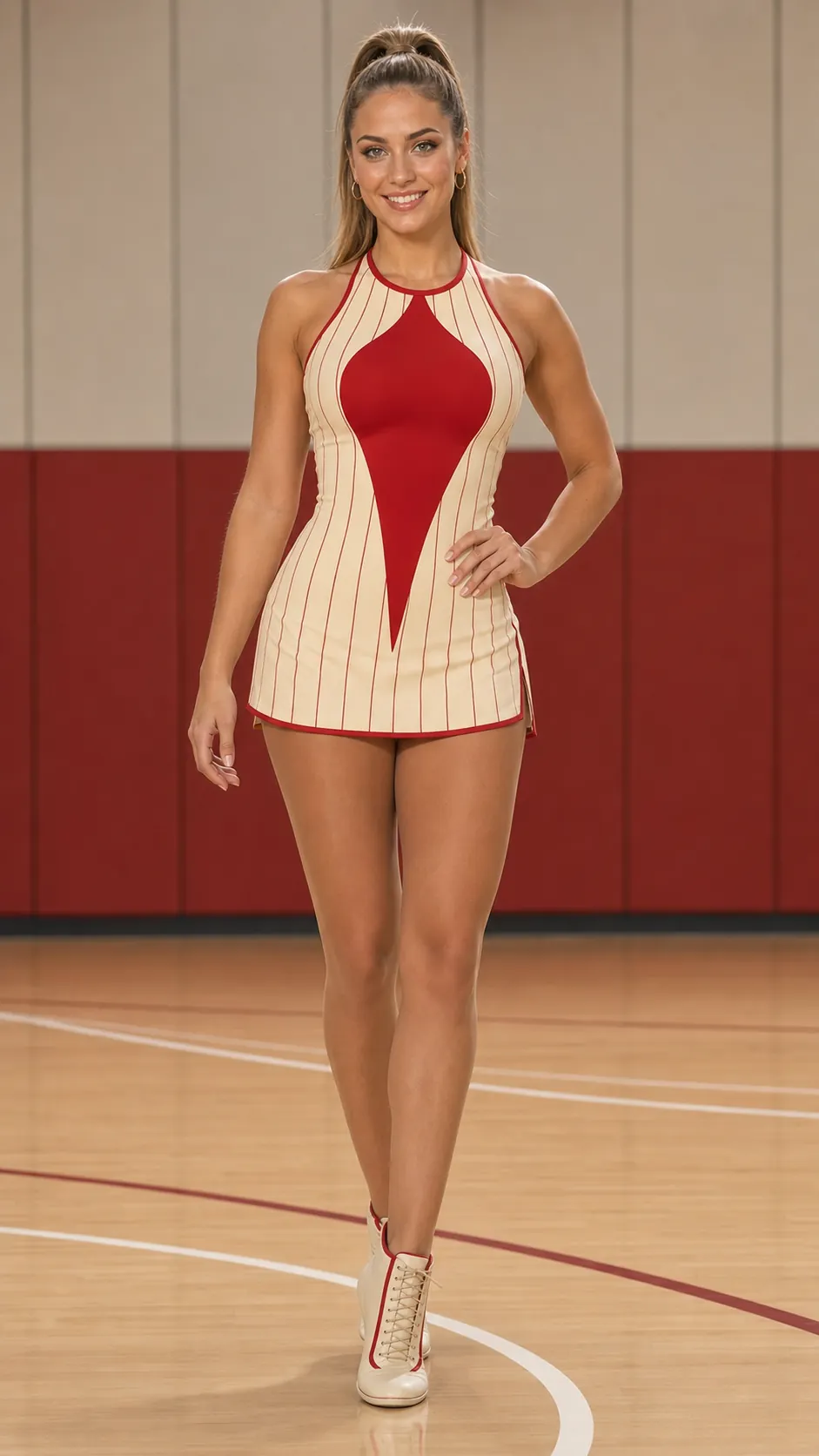
キャラクター

キャラクターの見た目を指定する参考画像

参考モーション

生成結果

0:00 / 0:00
モーションコントロールを試す

キーフレームの手動編集やモーションキャプチャ機材は不要です。

AnyMimicで制作

AIモーション転写の作例

全身の動きから表情や身振りまで、参考動画を使ったキャラクターアニメーションの作例をご覧ください。

0:11

全身のモーション

参考の演技をもとにした体の動きを確認。

0:09

表情とジェスチャー

キャラクターの表情の変化や身振りを確認。

0:15

キャラクターの演技テスト

制作前に画像とモーションの組み合わせを検討。

0:15

ダンスモーションの転写

参考の振り付けを別のキャラクターに反映。

0:14

SNS向けキャラクター動画

SNSで共有する短いパフォーマンスを作成。

AIモーションコントロールの使い方

画像がキャラクターの見た目を、参考動画が動きを指定します。4つのステップで動画を作成できます。

  1. 1

    アップロードする:キャラクター画像

    動かしたい顔や体の部分がはっきり写った、鮮明な画像を用意します。

  2. 2

    選択する:参考モーション動画

    身振りやポーズが見やすく、人物が隠れにくい動画を選びます。

  3. 3

    生成する:キャラクター動画

    AIモーションコントロールで、参考動画の動きをもとにキャラクターを動かします。

  4. 4

    確認してダウンロードする

    動きのつながりやキャラクターの細部を確認し、動画を保存します。

AIモーションコントロールの活用シーン

物語の演技テスト、アニメーションの企画、教材、SNS向け動画に参考モーションを活用できます。

キャラクターの演技を検討

身振りやポーズを変えて、場面に合う表現を探せます。

アニメーションの動きを試作

ゲームや映像企画の打ち合わせに使う動作イメージを作成できます。

SNS向け動画を制作

画像に動画の動きを転写し、短いキャラクター動画にできます。

教材に動作の例を追加

授業やプレゼンテーションに、キャラクターの身振りを取り入れられます。

AIモーションコントロールのよくある質問

素材の選び方、モーション転写の仕組み、仕上がりを改善する方法を紹介します。

AIモーションコントロールを参考動画から始めよう

動かしたいキャラクターと、お手本にしたい動きを選んで、新しい演技を作成しましょう。

モーションコントロールを試す

手元のキャラクター画像と参考動画から始められます。