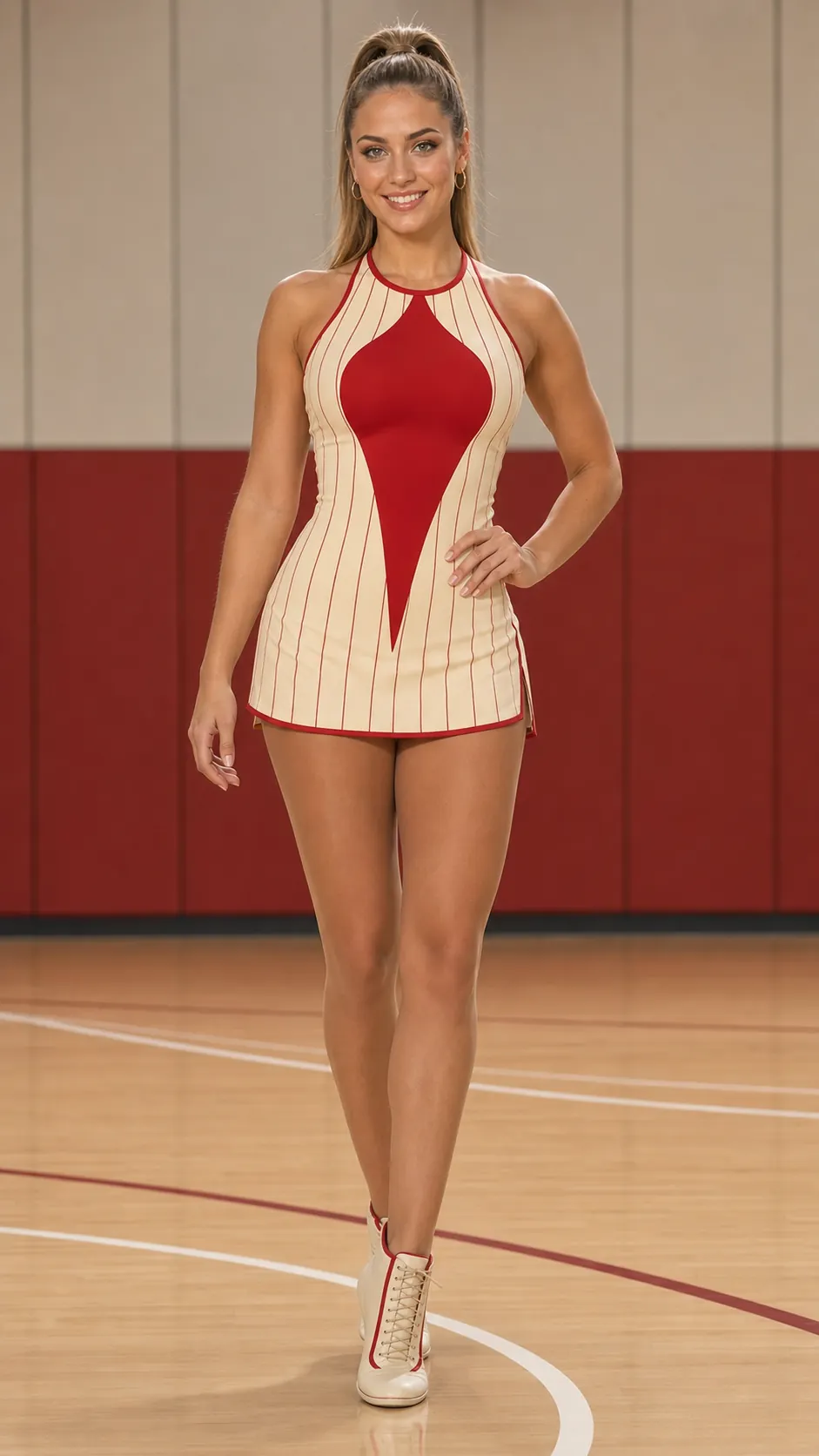
用参考视频驱动角色

AI 视频动作控制,让图片跟着视频动起来

你的角色 × 参考动作

用 AI 视频动作控制指定角色的动作,以图片提供外观、以参考视频引导表演。通过 AI 动作迁移,把静态角色变成手势、姿态和肢体动作丰富的视频。

AI 视频动作控制:角色图片、动作参考与生成结果

角色图片

用于确定角色外观的参考图片

动作参考

生成结果

0:00 / 0:00
试试 AI 动作控制

无需手动设置关键帧或搭建动作捕捉环境。

使用 AnyMimic 制作

AI 动作迁移效果示例

查看全身动作、表情与手势等角色表演,了解参考视频如何引导生成效果。

0:11

全身动作演示

查看参考表演如何驱动角色的身体动作。

0:09

表情与手势演示

探索角色视频中的面部变化与手势。

0:15

角色动作预演

制作前先尝试角色与参考动作的搭配。

0:15

舞蹈动作迁移

把参考编舞应用到新的角色表演中。

0:14

社交短视频

用角色表演制作适合社交平台的短片。

如何使用 AI 视频动作控制

准备一张角色图片和一段动作参考视频,按四个步骤生成角色动画。

  1. 1

    上传角色图片

    选择清晰的图片,让需要制作动画的面部或身体部位完整可见。

  2. 2

    选择动作视频

    选取包含目标手势、姿态或肢体动作的片段,尽量避免遮挡和抖动。

  3. 3

    生成角色视频

    使用 AI 动作控制,让参考视频中的动作引导角色表演。

  4. 4

    预览并下载

    检查动作衔接和角色细节,再下载视频用于你的项目。

AI 动作控制适合哪些创作

用参考动作引导角色表演,制作故事预演、动画概念、教学素材和社交短片。

尝试故事表演

比较不同手势与姿态,探索角色在场景中的表现。

预演角色动作

为游戏角色和动画概念制作可供讨论的视频参考。

制作社交内容

通过 AI 动作迁移,把角色图片制作成社交平台上的表演短片。

丰富教学演示

为课程和演示文稿添加角色手势与动作示范。

AI 视频动作控制常见问题

了解素材准备、动作迁移的使用方式,以及改善生成效果的方法。

AI 视频动作控制,从一段参考动作开始

选择角色图片和想要模仿的动作,把创作想法变成可预览的角色视频。

试试 AI 动作控制

从你已有的角色图片和动作素材开始。