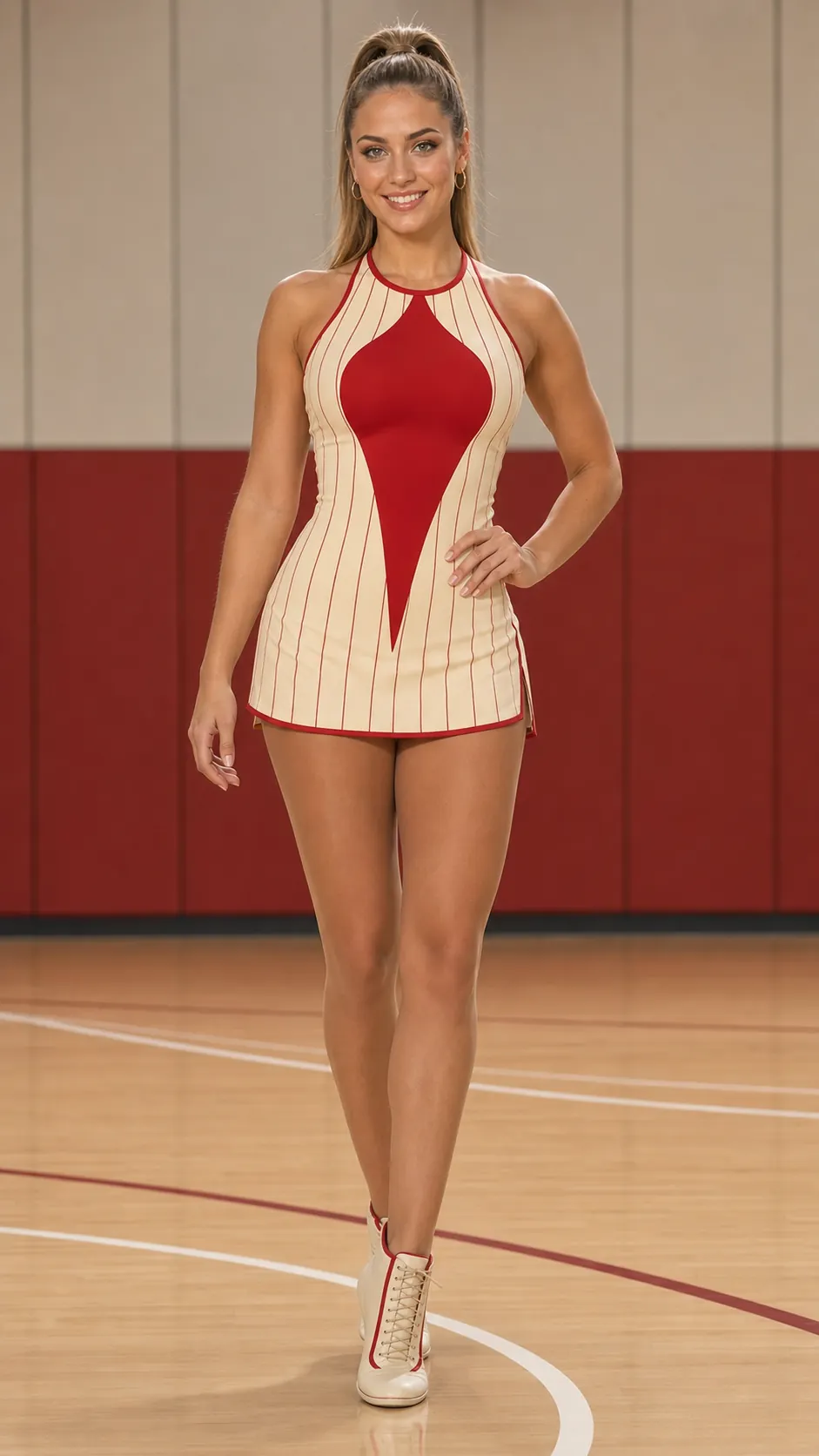
用參考影片帶動角色

AI 影片動作控制,讓角色跟著參考動作演出

你的角色 × 參考動作

用 AI 影片動作控制引導角色表演,讓圖片決定外觀、參考影片提供動作。透過 AI 動作轉移,將靜態角色製作成有手勢、姿勢與肢體動作的影片。

AI 影片動作控制:角色圖片、參考動作與成果

角色圖片

用來設定角色外觀的參考圖片

參考動作

生成成果

0:00 / 0:00
試用 AI 動作控制

無須手動設定關鍵影格或架設動作捕捉設備。

使用 AnyMimic 製作

AI 動作轉移範例

從全身動作到表情與手勢,看看參考影片如何帶動不同的角色表演。

0:11

全身動作展示

看看角色如何跟隨參考表演做出肢體動作。

0:09

表情與手勢展示

探索角色影片中的表情變化與手勢。

0:15

角色動作預覽

正式製作前,先嘗試角色與動作的搭配。

0:15

舞蹈動作轉移

將參考編舞套用到新的角色表演。

0:14

社群角色短片

製作適合分享至社群平台的角色表演。

如何使用 AI 影片動作控制

準備一張角色圖片和一段參考影片,透過四個步驟製作角色動畫。

  1. 1

    上傳角色圖片

    選用清晰的圖片,讓需要動起來的臉部或身體部位完整呈現。

  2. 2

    選擇參考影片

    挑選包含目標手勢、姿勢或動作的片段,盡量避免晃動與遮擋。

  3. 3

    產生角色影片

    透過 AI 動作控制,以參考影片中的動作引導角色演出。

  4. 4

    預覽並下載

    檢查動作銜接與角色細節,再下載影片用於你的專案。

AI 動作控制的創作應用

使用參考動作製作故事預演、動畫概念、教學素材與社群短片。

探索角色演出

嘗試不同手勢與姿勢,找出適合故事情境的角色表現。

預覽角色動作

為遊戲角色與動畫概念製作方便討論的影片參考。

製作社群內容

透過 AI 動作轉移,將角色圖片變成可分享的表演短片。

豐富教學素材

在課程與簡報中加入角色手勢和動作示範。

AI 影片動作控制常見問題

了解素材選擇、動作轉移的使用方式,以及改善成果的方法。

AI 影片動作控制,從你的參考影片開始

挑選角色圖片與想模仿的動作,製作可以預覽與分享的角色表演。

試用 AI 動作控制

從你已有的角色圖片與動作素材開始。